Showing posts with label Teknologi. Show all posts

Saturday, November 19, 2016

Cara Mudah Split dan Merge file PDF dengan HEXONIC - Panduan Lengkap

Dalam dunia kerja maupun pendidikan kadang kita disuatu waktu perlu melakukan pemisahan file maupun penggabungan file PDF. Dan sudah pasti diketahui bahwa file dengan format PDF tidak bisa dipisah secara manual, jika dilakukan copy paste ke Microsoft word pasti hasilnya akan kurang memuaskan. Adapun kelebihan dari software ini adalah tidak adanya batasan jumlah file yang dapat di pisahkan/split ataupun penggabungan/merge.


Disini kami akan sedikit memberikan cara-cara menggunakan software Hexonic.
1. Pertama yang harus dilakukan adalah download software Hexonic. klik disini gratis Hexonic
2. Lakukan Instalasi seperti biasa cukup Ok atau Next n i Agree saja.
3. Setelah selesai instalasi buka software Hexonic. Hasilnya akan seperti dibawah ini.


Cara Split atau Pemisahan file PDF.
1. Drag file PDF yang ingin dilakukan pemisahan/split. Atau bisa juga dengan menggunakan tool OPEN di menu atas.
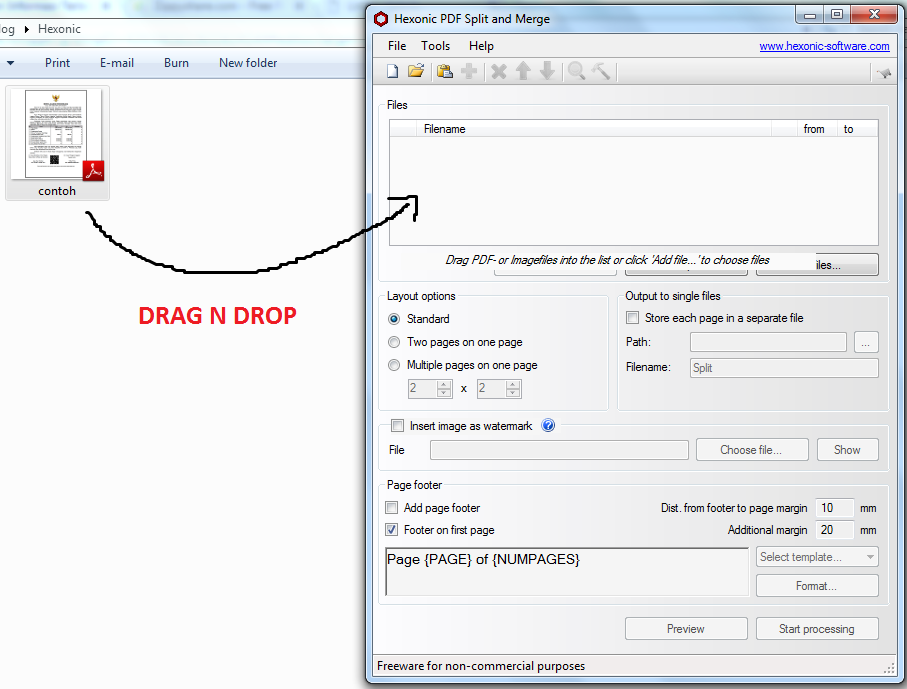
2. Setelah file yang ingin dipisahkan terlihat di software hexonic, kemudian kita dapat memilih halaman berapa yang mau kita pakai. Dalam contoh ini kami ingin menggunakan file halaman 2 saja. sehingga isikan pada from = 2, dan to = 2.

3. Kemudian kita hanya perlu klik pada "start processing" dan akan diminta lokasi penympanan dan nama file yang diinginkan. terakhir klik SAVE.

4. Lalu bagaimana jika kita ingin memisahkan halaman 1 dan 3?. mudah kok kit hanya perlu klik tanda "plus" atau tanda "tambah" dipilihan tool diatas untuk menggandakan file. Kemudian file atas kita isi from 1 to 1, dan file bawah from 3 to 3. Dan tinggal start processing, selesai.


Cara Merge atau Penggabungan file PDF.
1. Lakukan drag n drop seluruh file yang ingin di gabungkan. Jangan lupa urutan file disesuaikan dengan menggunakan tool tanda "atas" dan "bawah" yang tersedia di atas software.

2. Jika seluruh file dan urutan telah tersusun dengan benar, proses yang hanya perlu klik "start processing" dan isi nama dan lokasi file, lalu tekan SAVE.

Ini saja panduan yang dapat kami berikan pada saat ini, nanti kami juga akan lebih banyak sharing software-software yang sering digunakan dan yang pasti berlisensi free/gratis.

Tagline :
merge, split, pdf, cara mudah memisahkan pdf file, software gratis pemisah dan penggabung pdf. Hexonic, adobe pdf.

Thursday, November 17, 2016

Serial Number Microsoft Office 2010 - WORK

Microsoft Office 2010 merupakan software yang paling banyak digunakan untuk pembuatan dokumen. Sering kali pada saat selesai melakukan instalasi kita diminta untuk melakukan aktivasi. Jika tidak diaktivasi, maka dalam waktu 30 hari microsoft office kita tab atasnya akan berwarna merah dan muncul pemberitahuan yang membuat kita jengah. Lalu bagaimana jika kita tidak memiliki kode aktivasinya??. Tenang bro, dibawah ini adalah solusinya dan dijamin WORK. Silahkan docoba.


MICROSOFT OFFICE 2010 PRODUCT KEYS 
VYBBJ-TRJPB-QFQRF-QFT4D-H3GVB for Project 2010 Professional 
BFR7Q-BJJ7T-FB2RC-RQP9G-J78GC for Project 2010 Professional 
22HGX-728MX-BBWX9-7BB8X-J96B4 for Project 2010 Professional 
CQYRY-3KBR3-JW34C-VGH7M-MQM49 for Visio Premium uses
PQCFB-YGXGC-TXB66-DH3VW-GCGYQ for Visio Premium uses


OFFICE 2010 PROFESSIONAL PLUS
VYBBJ-TRJPB-QFQRF-QFT4D-H3GVB    
3W3MQ-H7M6X-3WYP7-TPCH6-8G8T2    
MKCGC-FBXRX-BMJX6-F3Q8C-2QC6P   
2KKDC-67TT9-4XT2F-2MG99-B9HB6    
MSDN Retail     YMBQG-KH9Y8-HJJFP-FJK8J-QGFGK    
MSDN Retail     2J47K-J32XK-4F3BP-QGPF6-G3P6D    
MSDN Retail     BDD3G-XM7FB-BD2HM-YK63V-VQFDK    
MSDN Retail     6QFDX-PYH2G-PPYFD-C7RJM-BBKQ8   
MSDN Retail     MD6VB-X9MVK-K94YP-JXBPJ-C2HGK    
MSDN Retail     6TX3V-WRDJ6-JC34X-BDDPV-6F3PB 

OFFICE 2010 STANDART
V7QKV-4XVVR-XYV4D-F7DFM-8R6BM   
6HJT3-2FGBC-DHKVV-672GY-VCJHK    
MSDN Retail     7TF8R-933DG-MCBQR-TXPM7-G4JRM    
MSDN Retail     6R7J3-K4CB9-PG7BR-TVDBG-YPGBD    
MSDN Retail     HXJQ4-VT6T8-7YPRK-R2HQG-CYPPY    
MSDN Retail     6DJK7-G8G3F-FXB42-8V7CW-3R22X    
MSDN Retail     YWFQQ-72JGG-BX6G8-7YWWP-QHQ29   
MSDN Retail     33VGV-WJWK8-X3RFF-JDTXG-9BDG9    
MSDN Retail     GF8X2-9XRHD-FM2W9-WVRTC-7B3PG    
MSDN Retail     GFVR6-3B64G-BWB8P-QDV62-XFV2R


Note : 
Setelah memasukkan serial number dan dinyatakan bahwa serial number yang dimasukkan tidak "failed", kemudian klik "continue", lanjutkan dengan close dari microsoft office kemudian masuk kembali dan liat di menu > help bahwa software MS Offoce 2010 sudah activated dengan ciri-ciri tidak ada lagi "change product key".


Tagline : SN, Microsoft, Office, Profesional, Plus, Serial Number, Aktivasi, Word, 
Excel, Powerpoint, Product Key, Cara.

Wednesday, January 15, 2014

Cara Memperoleh Net+ Card

Untuk bisa mendapatkan Net+ card anda terlebih dahulu harus memiliki akun Neteller (klik disini untuk mendaftar), setelah itu anda harus melakukan verifikasi (klik disini untuk verifikasi).

Net+ Card Virtual

Lakukan sign in akun Neteller anda menggunakan ID dan Password yang telah anda buat. Masuk ke tool Net+ Card di sebelah kiri layar. kemudian akan muncul tampilan sebagai berikut.
klik Add a Card di bagian Net+ Virtual. setelah itu masukkan secure ID yang telah anda peroleh di awal pembuatan kemudian klik View Card Number. Untuk bagian "Limit" isikan saja 200. limit merupakan batas maksimal penggunakan kartu kredit Net+ Virtual anda.

Note : Jika anda lupa secure ID anda, bisa klik tool Account kemudian klik Retrive di sebelah secure ID. secure ID anda akan dikirim ke email anda.

Setelah proses selesai anda akan mendapatkan kartu Net+ virtual dengan 16 digit angka dan 3 digit CVV. Agar karti Net+ Virtual ini dapat digunakan untuk melakukan verifikasi di PayPal anda diharuskan terlebih dahulu melakukan deposit minimal $3.


Net+ Card Plastic

Untuk bisa memperoleh Net+ Card Plastik anda terlebih dahulu harus memiliki deposit minimum $13. deposit ini akan digunakan untuk pemrosesan pembuatan Net+ Card dan biaya kirim dari Amerika Serikat.

Sign In ke Neteller menggunakan ID dan pasword yang telah Anda miliki. Masuk ke Menu Net+ Cards ( di sebelah kiri). Pilih Net+ Plastic lalu klik Get The Card nanti akan muncul pemberitahun bahwa card akan dikirim selambat lambatnya 21 hari kerja


   Setelah mendapatkan Net+ Card Anda harus mengaktifkannya untuk cara mengaktifkannya sudah ada di dalam paket yang dikirimkan beserta Net+ Cardnya, tinggal ikuti saja petunjuk yang diberikan.

Semoga membantu...

Tuesday, January 14, 2014

Cara Verifikasi Neteller

Setelah sebelumnya dibahas tentang bagaimana cara mendaftar akun neteller, sekarang kita akan membahas mengenai bagaimana melakukan verifikasi neteller.

Untuk melakukan verifikasi akun neteller, persiapkan terlebih dahulu scan ID anda depan belakang (di foto juga boleh) boleh KTP ataupun SIM. Tidak dianjurkan menggunakan kartu pelajar atau kartu karyawan karena sangat rentan ditolak oleh pihak neteller.

setelah scan ID siap klik Account, kemudian ketik Verify. (boleh juga klik Unverified di atas)

pilih Goverment ID jika anda menggunakan KTP sebagai Identitas anda, dan upload scan/foto dari ID anda depan dan belakang. syarat yang perlu anda perhatikan yakni :

  • Gunakan salah satu Format file : *.jpg, *.jpeg, *.bmp, *.gif, *.png or *.pdf
  • Pastikan hasil scan/foto ID anda jelas dan terbaca
  • Gunakan ID yang masih berlaku (lihat tanggal berlaku ID Anda)
  • Ukuran File maximal 5 Mb
  • Maximal 5 file dalam sekali Upload, saran sayah untuk KTP dan SIM cukup uplaod bagian depan dan belakang. Tidak perlu upload ID tambahan apa-apa.

Setelah proses upload dokumen selesai, klik Submit Upload documents, klik lagi Submit.


Akan muncul notifikasi bahwa document Anda berhasil di-submit dan silahkan cek email Anda Beberapa saat kemudian, akan ada pemberitahuan dari Neteller ke email Anda yang intinya document yang anda kirim telah diterima dan akan direview dan akan dikirmkan lagi email konfirmasi ke Anda mengenai hasilnya. Pengalaman saya waktu verifikasi malam hari sekitar jam 8an, besok paginya saya online sudah ada email konfirmasi dari neteller.
Jika dokumen anda ditolak silahkan ulangi proses diatas dengan menggunakan ID yang lain.

Semoga membantu.. 


Cara Mendaftar Akun Neteller

NETELLER adalah salah satu sarana pembayaran online , dimana Neteller adalah rekening belanja
online yang dirancang untuk melakukan pembayaran aman mudah pada ribuan situs merchant yang
menerima neteller.
Untuk mendaftar NETELLER sangatlah mudah, dan yang harus disiapkan sebelum daftar adalah
mempunyai alamat email yang valid, dan untuk keperluan verifikasi siapkan juga scan KTP/SIM.
Cara Daftar Neteller sebagai berikut:
1. Buka web www.neteller.com untuk memulai Mendaftar da kemudian Klik Join for free
2. Isikan Email, Negara, dan Mata Uang (pilih US Dolar)
3. Isikan biodata anda sesuai dengan KTP/SIM. 
Note : Biodata ini digunakan untuk pertimbangan verifikasi akun nantinya. Jika biodata berbeda dengan KTP/SIM maka verifikasi akan ditolak.
Proses pendaftaran telah selesai. anda akan mendapatkan Account ID dan Secure ID. jika perlu cata Accound ID dan secure ID tersebut untuk mempermudah proses transaksi selanjutnya.
Semoga membantu.. 

Neteller Card - Solusi Verified PayPal

Neteller adalah salah satu alat pembayaran (payment processor) online terkemuka dan terpercaya di dunia seperti paypai, Skrill (Moneybookers), dan lain-lain. Alat pembayaran online bisa digunakan dalam transaksi jual beli online seperti di eBay, Skype, Nike Store dan sebagainya.
Neteller didirikan pada tahun 1999 di Canada dan pada tahun 2004 kantornya dipindahkan ke Isle of Man. Neteller cukup aman (bukan tanpa resiko) karena sudah diregistrasi oleh UK government’s Financial Services Authority (FSA).

Customer Service neteller 24 jam setiap hari selama 7 hari bisa ditelepon untuk membantu anda, dan anda
mempunyai pilihan untuk mencari lokasi terdekat untuk sambungan telepon.

Kartu yang dikeluarkan oleh Neteller ber-platform MasterCard® dan disebut dengan Net+, tersedia dalam dua tipe yaitu physical card and a virtual card. Physical card berupa kartu fisik yang akan dikirimkan ke alamat rumah dan virtual card bisa didapatkan dengan mudah di website neteller. Layaknya data kartu debit, di virtual card neteller tercantum nomor kartu (16 digit), CVV dan tanggal expired (lihat gambar dibawah).
Kabar baiknya Gan.. Pertama Indonesia termasuk negara yang ada dalam daftar yang diijinkan memiliki physical card (tidak semua negara boleh). Kedua, Virtual Card keluaran neteller bisa digunakan untuk verifikasi paypal.


Bagaimana dengan fee-nya? Biasanya emang yang semacam ini fee-nya cukup mencekik, namun ternyata tidak demikian untuk Neteller, Fee untuk penggunaan Neteller card tergolong relatif murah, bisa anda lihat di tabel dibawah.
Fee untuk transfer balance antar akun Neteller untuk saat ini adalah 0% (gratis), nggak tau dikemudian hari nanti. Withdrawal hanya bisa ke beberapa Bank di Eropa, ke bank lokal bisa pakai wire transfer (nggak tau berapa fee-nya) Withdrawal ke cek dikenakan fee 10 USD.

Ingat, Neteller adalah debit card (master card platform), jadi anda harus mengisinya terlebih dahulu sebelum menggunakan. Termasuk jika anda ingin menggunakan untuk verifikasi paypai, balance yang tersedia minimal adalah $2 USD.

Ada beragam cara untuk mengisi balance Neteller.
Cara Pertama adalah melalui kartu kredit Visa dan Mastercard, sebagaimana di bawah ini:
Minimal deposit melalui media di atas adalah $20 USD dengan fee yang sama yaitu 4.95%.

Cara kedua adalah transfer balance dari akun Neteller satu ke yang lain. Melalui cara ini minimal transfer adalah $5 USD.

Pembukaan akun neteller cukup mudah dan tanpa syarat yang rumit. Cukup menggunakan email dan scan identitas untuk verifikasi.

Untuk panduan cara mendaftar Neteller klik disini

Semoga membantu.

Kategori